如何利用Excel制作简易极速赛车数据分析模板?手把手教你自主统计冷热与遗漏
想摆脱盲目跟计划的困境?本文手把手教你利用Excel的基础公式与条件格式,轻松搭建专属的极速赛车数据分析模板。无需复杂的VBA宏,只需COUNTIF和AVERAGE等常用函数,即可让开奖规律一目了然,助你实现高效的每日自主复盘。
本文目录
准备工作:从官网导出历史开奖记录
要制作一个实用的极速赛车数据分析模板,真实且完整的历史开奖数据是必不可少的基石。你可以直接从官网的历史开奖页面中,复制最近100期或500期的开奖记录。这些数据通常包含“期号”和“第1名至第10名(即车道1至车道10)”的开奖号码。
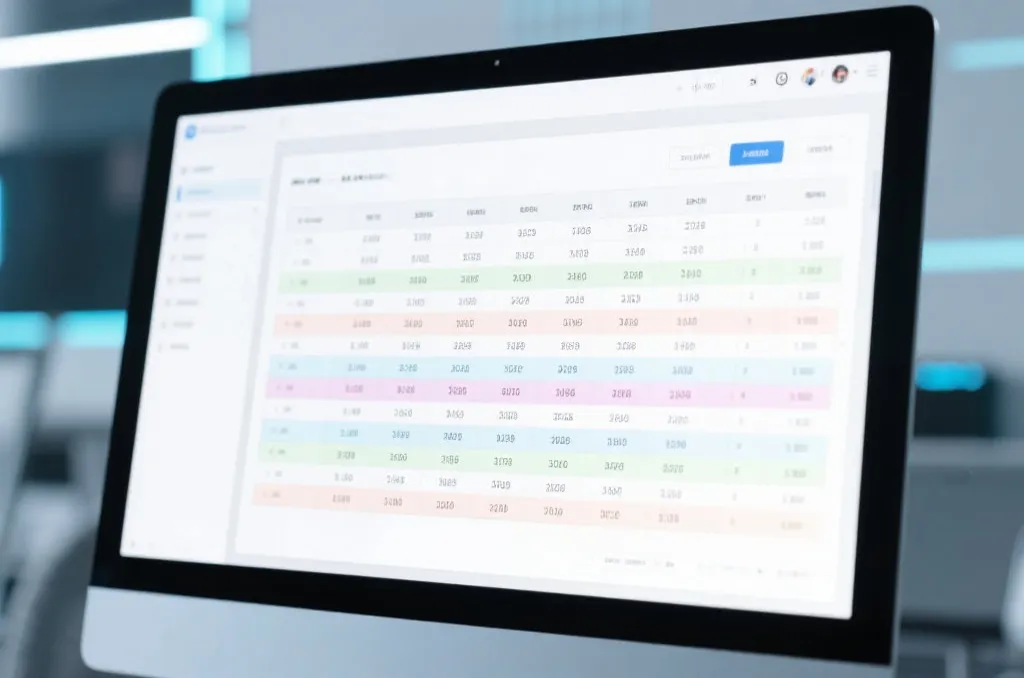
打开Excel,新建一个工作簿,并将复制的数据粘贴到表格中。建议的表格结构如下:
- A列:期号(例如:20260608-01)
- B列至K列:分别为冠军、亚军、第三名至第十名开奖号码
整理好这些基础数据后,我们就可以开始利用Excel的强大内置功能,将枯燥的数字转化为直观的分析图表了。
第一步:利用条件格式实现号码冷热可视化
在面对密密麻麻的数字时,我们很难一眼看出哪个号码正在走热,哪个号码已经连续多期未出现。Excel中的“条件格式”功能可以完美解决这个问题。
假设你想观察“冠军车道”(B列)的号码分布:
- 选中B列(冠军车道)的所有开奖号码单元格。
- 在Excel顶部菜单栏中,点击“开始” -> “条件格式” -> “突出显示单元格规则” -> “等于”。
- 在弹出的对话框中输入你想要观察的号码(例如“1”),并在右侧选择一种醒目的填充颜色(如“浅红填充色深红文本”)。
- 点击确定。
通过为不同的号码设置不同的颜色,或者使用“色阶”功能,整张表格的号码分布会瞬间变得立体。你可以非常直观地看到某些号码是否在短期内频繁扎堆出现,这对于我们分析历史走势图有着极大的视觉辅助作用。
第二步:使用COUNTIF函数一键统计号码频次
除了视觉上的直观感受,量化的数据统计能让我们更理性地评估冷热状态。我们可以利用Excel中最经典的条件计数函数——COUNTIF,来统计各个号码在特定车道中出现的频次。
在数据区域的右侧或下方建立一个简单的统计表,横向为号码1-10,纵向为车道名称。在统计冠军车道号码1出现次数的单元格中,输入以下公式:
=COUNTIF(B$2:B$101, 1)
公式解析:
B$2:B$101:表示统计的范围(这里以最近100期冠军车道数据为例,使用$符号锁定行号,方便向右拖动填充)。1:表示我们要统计的目标号码。
将该公式向右拖动填充,并依次修改目标号码为2、3、4等,即可一键生成冠军车道在最近100期内所有号码的出现频次。通过对比频次,哪些号码是近期“热号”,哪些是“冷号”便一目了然。这是我们进行每日数据复盘时非常高效的统计手段。

第三步:计算平均遗漏与最大遗漏的简易公式
在数据分析中,“遗漏”(即某个号码连续多少期没有出现)是一个非常关键的指标。虽然完整的遗漏走势图计算较为复杂,但我们可以利用Excel公式算出一个号码在近期的平均遗漏期数。
平均遗漏的简易计算逻辑为:平均遗漏 = (总期数 - 出现次数) / (出现次数 + 1)。例如,在100期数据中,号码5一共出现了9次,那么它的平均遗漏期数计算公式为:
=(100 - 9) / (9 + 1) = 9.1期
这意味着,号码5在近100期内,平均每隔约9期就会出现一次。通过这个简易的数学公式,我们可以快速评估当前某个号码的未出现期数是否已经远超其平均水平,从而辅助我们做出更理性的判断。需要注意的是,该模板定位为“数据整理与统计工具”,旨在帮助大家客观呈现历史规律,而非直接预测未来的绝对结果。
总结:如何结合个人模板与在线计划进行双重验证
通过上述三个步骤,你已经成功搭建了一个专属且完全免费的极速赛车数据分析模板。这个模板不仅避开了使用VBA宏的安全风险,还完全由你自主掌控。在实际应用中,建议将此DIY模板与在线的人工计划或走势工具结合使用:
- 第一步:利用在线计划获取大方向的推荐与趋势提示。
- 第二步:将最新的开奖数据录入你的Excel模板中。
- 第三步:通过你亲自设计的冷热可视化与COUNTIF频次统计,验证在线计划的推荐号码是否处于合理的冷热区间或遗漏极值。
双重验证不仅能帮你过滤掉一些盲目跟单的风险,更能让你在动手操作的过程中,逐渐培养出敏锐的数据直觉,真正做到心中有数,从容应对。